Showing posts with label apm. Show all posts

Quadcopter a1 Build Log - Electronic Parts III - Transmitter - Receiver (I)

Tuesday, June 16, 2015 | |

Di sini gw pake remote turnigy 9xr transmitter module XJT sama receivernya X8R. jd mungkin ada sedikit beda dari yang lain.

hobbyking.com

Transmitter Turnigy 9xr
Turnigy 9XR itu remote yang sebenernya murah dibanding futaba, hitec, graupner, dll. tp bwt gw sh itu cukup karena bisa dibilang modular, mulai dari firmware yang bisa diganti module yang dipilih terrgantung pilihan. minusnya adalah, ya karena murah dia banyak pake sparepart yang kurang bagus, sering kali ada masalah di stick yang kendor, nggk center setelah dipakai.

pada kotak pembelian, cuma dapet Transmiter, kertas manual kecil sama vibration pad (yang akhirnya gw tau untuk apa) jadi harus beli baterai dan module TX & RX nya jg.
untuk baterai bisa beli yang baterai khusus Turnigy 9xr atau pake lipo batery 3s apa aja selama discharge rate 8c kebawah (bukan yang di pakai di drone nya ya) gw pake sh wild scorpion 2200 8c karena susah cari yang turnigy itu di indonesia. (untuk baterai nanti ada edisi postingan lagi)

Remote ini ada 2 jenis. mode 1 dan mode 2. untuk mode 1. throttle itu ada di sebelah kanan ( Stick yang tidak ada per untuk vertikalnya) dan mode 2 dengan throttle di kiri (lihat gambar di atas)

setelah beli, bisa langsung kalibrasi dulu untuk memastikan stick bisa center di menu. untuk manual mending donlot di hobbyking daripada baca yang kertas cuma satu lembar itu.

Banyak orang yang langsung flash firmware /ganti pake opentx atau er9x tp menurut gw sh klo emang awal ya nggk perlu apalagi cuma pake model (armada) 1-2 biji masih aman kq. 

Mixer untuk APM.
Untuk setting quadcopter gimana motor itu yaw, roll, pitch, dll itu harus di atur juga di mixer remote turnigy 9xr. nah daripada gw nulis panjang-panjang ada tutorial bagus 
di website kiloohm.com/ .
untuk gampangnya sh gw kasih screenshotnya ya


di tahapan mixing ini masih belum perlu dipasang transmitter / receiver atau konek ke APM, karena masih mengatur di Transmitter sendiri (yang pasti sih butuh batre)

Transmitter & Receiver Module

Alasan gw pilih XJT dan X8R karena bisa dibilang ini produk terbaru dari Frsky (baca: penasaran), dan frsky untuk awal cukup bagus juga karena range nya banyak. untuk transmitter modulenya (XJT tinggal tempel ke belakang body turnigy 9xr
untuk X8R emang pasangannya karena untuk kebutuhan telemetry kedepan (baca: belum kebeli), mereka support telemetry dengan sistem S.port yang tinggal sambung-sambung antar sensor daripada frisky sebelumnya yang harus pasang lewat hub yang gw anggap sh nambah berat di drone nya

Receiver X8R


XJT Transmitter Module

Catatan kalau Transmittter modulenya dipasang ke Turnigy 9XR pastikan antennanya jg terpasang, atau kebakar
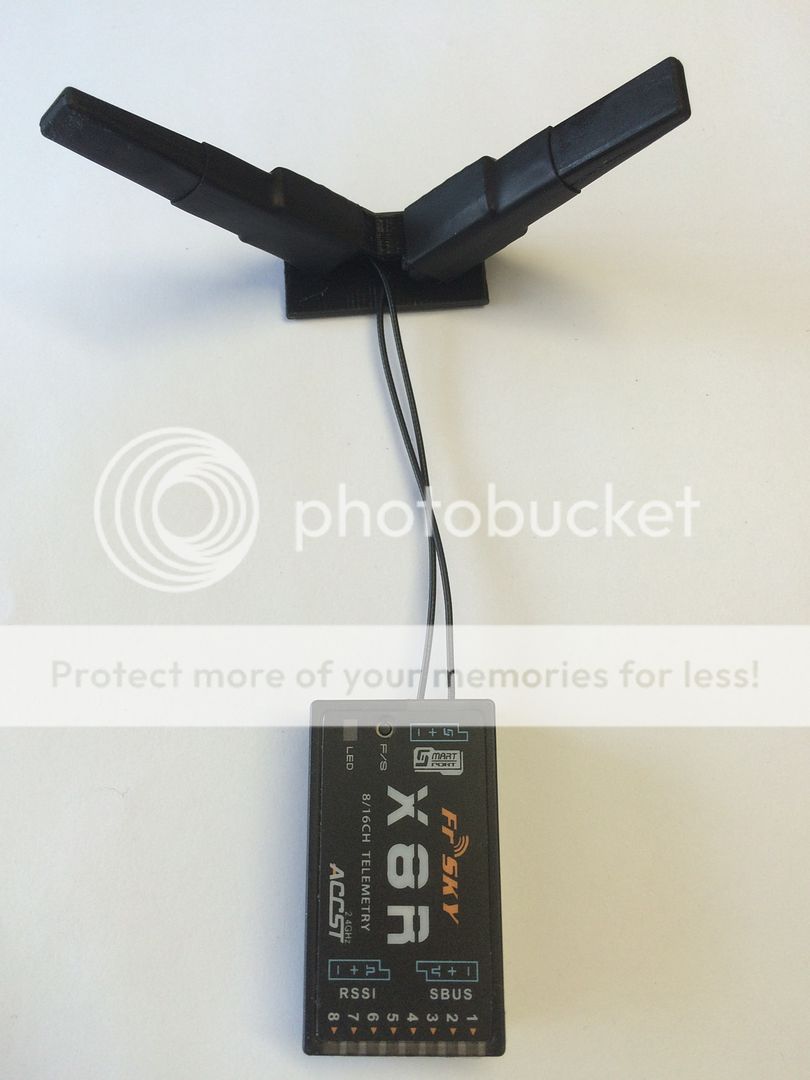
dan untuk antenna x8r itu sebaiknya posisinya 45* atau huruf V supaya gampangnya beli aja dudukan


Selanjutnya menyambungkan semua perangkat elektronik

Quadcopter a1 Build Log - Electronic Parts II -GPS

| |


Oke, GPS yang gw beli adalah UBLOX Neo 6M tanpa casing (sekitar 18$) GPS ini adalah GPS yang umum jadi pasangan buat APM -> walaupun seri LEA-6H jauh lebih bagus tapi lebih mahal, Nah GPS ini yang setengah mati setingnya. so bener bener kudu hati hati membeli produk Cina.
Nah GPS ini gw dapet di Ebay, Permasalah utamanya biasanya firmwarenya. jadi stock firmware yang ada nggak bisa dipake di APM.  Selain itu juga kabel (pelajaran didapat : baca Deskripsi di Ebay kalo belanja sesuatu).

GPS Ini dateng dengan kabel 6Pin yang seharusnya 5Pin sebenernya sh gak masalah banget bisa pake port GPS yang kedua (. tp ternyata posisi jalur kabelnya juga salah setelah di tes. makanya sampe 3 hari gw utak atik tetep aja nggk detek).
tanda kalo GPS tidak terdeteksi


Permasalah pertama : Salah Kabel
GPS ini punya 2 kabel. yang 4 pin itu untuk Compass jadi masuk ke i2c (ini biasanya gak bermasalah) nah yang kabel kedua itu yang untuk 5 pin /6 pin yang emang buat GPS. kalau emang harus diubah bisa pake kabelnya telemetry (klo gak salah dapet dua -> klo udah punya) nah susunannya ikutin


Setelah benerin susunan kabel itu cek lagi di apm (NOTE: cek di luar ruangan GPS ini agak (sangat) goblok kalo di dalam ruangan) klo udah tulisannya no fix sementara kita anggap gps udah kebaca. tapi klo masih belum juga. permasalahan berikutnya adalah firmware yang salah. untuk ini kita harus reflash firmware (supaya kebacanya keren padahal indonesianya itu format ulang) 

Permasalahan kedua: Firmware error

Untuk nanganin firmware error ini lumayan ribet juga. kita butuh software u-center dari ublox yang bisa didownload disini (khusus windows yang punya mac pinjem dulu windows :p) sama firmware nya disini .

nah untuk ini ada dua cara untuk nginstallnya yang pertama pake ftdi breakout + GPS cable = Ribet. karena banyak yang harus di beli + seting lagi, dan kalaupun nggk beli harus potong-potong kabel tapi klo penasaran bisa cek caranya di sini
FTDI Adapter                                                  FTDI- GPS Adapter Cable

Yang kedua pake flight Controller yang kita punya jadi kita ubah APM itu jadi FTDI Adapter ganti firmware sementara pake GPS UBLOX Breakthrough
1. Download firmwarenya di sini
2 Sambungin APM Ke Komputer via USB
3. Buka Mission Planner pilih initial config - load custom firmware (tanpa klik conect)

3 pilih firmware yang barusan di download.
4, Setelah beres tutup mission planner dan buka U-Center yang sebelumnya di download
terus sambung

Keterangan Gambar: 
1. 


Sedangkan buat test Kompasnya, ya tinggal diputar sedikit. liat arahnya berubah atau nggak tapi klo muter tapi agak error berarti di APM (flight Controller)  (baca tulisan gw sebelumnya ) udah ada on-board kompas juga jd harus dimatiin (untuk APM 2.5).
untuk cek step by step yang enak itu :

1 Pasang kabel GPS tp Kabel kompasnya jgn dipasang (yng nempel ke port i2c di APM) terus putera APM nya. klo pas diputer terus arahnya berubah brarti onboard compassnya nyala
2. pilihannya. matiin kompas onboard atau dipake.
2a. untuk matiin kompas onboard bisa lihat di

terus pasang kabel kompasnya

2b. klo pake onboard ya nggk usah di pasang kabelnya.

gw pribadi sih lebih pilih kompas di GPS supaya gampang di atur plus nggak kena gangguan interferensi dari motor.

klo udah beres kompas sama GPS. jangan lupa Kalibrasi awal pake Mission Planner di bagian Initial Config - Mandatory Hardware
baca juga di baca juga di http://copter.ardupilot.com/wiki/ac_compasssetupupadvanced/ ini bagian penting klo nggak mau oleng nggk jelas. (tetapi abis semua dipasang ke Armada / Frame kalibrasi ulang lagi ya)

gw lupa udah bilang belum alasan untuk satu satu ini supaya gampang check error per item. daripada langsung dipasang semua. ngeceknya lebih setengah mati.


Next Remote + Transmitter
 

Quadcopter a1 Build Log - Electronic Parts I (bagian 2)

Thursday, April 23, 2015 | |

di seri ke dua ini pembahasannya adalah elektronik.

Berbeda dengan quadcopternya dji yang tinggal colok trs terbang, Ardupilot ini butuh banyak setup di awal, memang nggk harus keluarin kode2 pemrograman tingkat dewa 19, tapi setidaknya harus mengerti soal komputer lah supaya enak. selain itu juga harus biasa (atau biasain) untuk potong kabel - solder, tempel dan lain-lain.

dan kalo ada pertanyaan kenapa gw bikin build lognya dipisah pisah tapi nggak kronologis, karena sebelum masuk ke tahap perakitan, menurut gw lebih baik ngecek hardwarenya satu satu khususnya elektronik, daripada nanti udah dipasang terus harus bongkar itu jauh lebih males. 

Fight controller

Pertama itu dimulai dari Fight controller. Flight Controller yang gw pake itu APM 2.6 (yang ternyata 2.5) klon dari 3DR ardupilot, klo bisa beli yang asli mending yang asli ya di 3drobotics.com.

nah untuk bentuknya ada dua jenis. yang satu side pin yang kedua top pin


Kiri Side Pin                                                              Kanan : Top Pin
Flight Controller inilah yang jadi pusat semua parts elektronik lainnya kaya remote receiver, GPS, radio Telemetry (klo belum ngerti ada penjelasannya nanti), OSD, ESC yang mengatur motor dan PM / Power Module.


Untuk setting semua itu, Ardupilot punya aplikasi yang namanya Mission Planner yang bisa di donlot di http://planner.ardupilot.com/ .
Tampilang Awal Mission Planner

Mission planner ini juga bisa atur flight kita secara otomatis pake waypoint GPS yang kita tentukan (jika selesai rakitannya)

nah untuk awal ini kita akan pake Mission Planner untuk setup semua sistem dulu.

Pertama. Upload firmware ke APM (kata ini akan dipake terus buat gantiin : flight controller) caranya pasang USB dari laptop ke APM pake kabel usb kecil android / bb (posisi di samping analog) .Setelah menyalakan flight planner klik di Initial Setup dan pilih bentuk quad copter 

Pilih model quad ( ardupilot V x.xx quad) atau hexa atau bentuk lainnya (kalau pilih bentuk lain brarti kayaknya nggk usah ikut panduan ini x_x) dan dia akan otomatis upload firmware terbaru  (pastikan konek ke internet karena dia akan download firmware itu terlebih dahulu)

Jika sukses akan ada tulisan done dibawah garis putih.

Sebenarnya bisa menggunakan wizard yang langsung semua tahap sekaligus kalibrasi. tapi sebaiknya wizard itu dipakai kalau semua part sudah pasti terpasang dengan benar dan sudah benar. jika beli di Ebay / Aliexpress. rata-rata harus di konfigurasi ulang. dan wizard malah bisa bikin kacau x_x

3DR Power Module

hampir tidak ada setingan untuk power module ini. kita cuma perlu mencantumkan di Mission Planner (initial setup - Mandatory Hardware) kalau kita pake Power Module ini. Power module ini dipasang dari baterai (warna kuning) ke Power Distribution Board /PDB (warna kuning) yang kemudian akan mensuplai listrik ke ESC dan motor (akan dijelaskan di bagian Motion System). dan kabel hitam tersebut lah yang akan dipasang ke APM


Telemetry

 Telemetry ini fungsinnya supaya kita bisa men-seting quadcopter ketika quadcopter itu sedang terbang (on-the-fly) dengan menggunakan sinyal 915mhz atau 433mhz (tergantung yang dipilih). untuk mengaturnya menggunakan software Mission Planner juga (satu masuk USB satulagi ke APM)
 

Kiri = Versi 2                                                           Kanan = Versi 1

Untuk telemetry juga nggak perlu di seting cuma aktivasi di Mission planner (initial setup - Mandatory Hardware) , karena otomatis tapi pastiin antena terpasang kalo sedang aktif karena bisa bikin board terbakar karena konslet. karena ternyata antena membantu membuang panas yang dapat menyebabkan board itu konslet ->(edit: update: ternyata ada setingan jg -> di edisi berikutnya)
PASTIKAN ANTENA TERPASANG
kelebihan lainnya adalah bisa juga di setting pake android lewat USB-to-go dan pake apps droidplanner (belum dicoba, nanti update). yang biasa bermasalah adalah kabelnya. klo beli di ebay yang dikirim dari cina. kabel yang dikirim biasanya sembarangan, jadi cek masing2 kepalanya (khususnya untuk yang receiver yang terpasang ke APM) pastiin itu 5-pin (karena telemetry itu 5 pin).

Next GPS -> setengah mati yang ini.


.